🎯 让Mac的右键菜单从鸡肋变为得力助手
还记得刚用Mac时那个略显“简陋”的右键菜单吗?特别是从Windows转过来的用户,总会觉得Finder的右键菜单少了些什么。是的,macOS自带的右键菜单确实简洁,但有时候过于简单反而影响了工作效率。这就是为什么我们需要Menuist这样的神器!
📖 Menuist是什么?
Menuist(原名RightMenu Master)是一款专为macOS设计的Finder增强工具,它彻底改变了Mac用户与文件管理系统的交互方式。无论是开发者、设计师还是普通办公人员,Menuist都能为你带来前所未有的便捷操作体验。
最初名为RightMenu Master的这款工具,从3.0版本起正式更名为Menuist,这不仅是一个名字的改变,更代表了其功能的全面升级和成熟。它深入集成到macOS的Finder中,通过智能扩展右键菜单,让你无需反复跳转多个窗口或记忆复杂快捷键,极大提升了文件操作效率。
🤔 为什么你的Mac需要Menuist?
macOS的Finder在设计上追求简洁美观,但有时这种简洁是以牺牲效率为代价的。想象一下这些场景:
- 📁 你需要快速创建一个特定类型的文件(如Markdown文档或Python脚本),却不得不先打开相应软件
- 📂 你经常需要将文件复制到几个固定目录,每次都要一层层导航
- 💻 作为开发者,你希望在当前目录快速打开终端或代码编辑器
- 🔗 你需要频繁分享文件给同事,但总是要找到文件后再选择分享方式
这些琐碎操作日复一日地消耗着你的时间和精力。而Menuist正是为了解决这些痛点而生,它将你从重复性操作中解放出来,让你专注于真正重要的工作。
⚡ Menuist的核心功能详解
🎨 强大的右键菜单定制能力
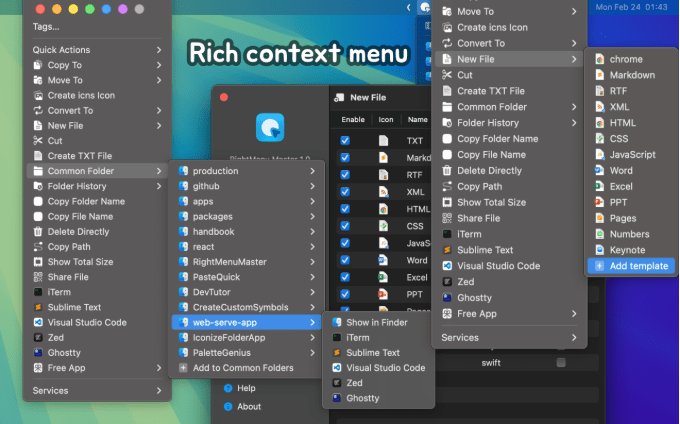
Menuist最吸引人的地方在于其高度可定制的右键菜单。你可以根据自己的工作习惯和需求,添加最常用的功能,移除很少使用的项目,打造完全个人化的右键菜单。
新建文件模板:不再局限于文本文件,Menuist允许你快速创建多种格式的文件,包括TXT、RTF、XML、Word、Excel、PPT、Markdown等,甚至支持自定义文件格式。这对于需要频繁创建项目文件的开发者来说尤为实用。
🚀 文件操作效率工具集
发送文件/复制文件到指定位置:Menuist允许你设置常用目录,只需右键点击文件,就能快速将其发送或复制到指定位置,省去了繁琐的导航步骤。
智能路径操作:无需手动复制文件路径,Menuist可以一键拷贝文件或文件夹的路径。更强大的是,它可以让你在终端、iTerm2、VSCode、Sublime Text等工具中快速进入当前路径,这对开发者来说是巨大的效率提升。
增强型文件管理:包括直接的文件剪切/粘贴功能、隐藏/显示文件(保护隐私的重要功能)、彻底删除文件(不经过废纸篓)等。
👨💻 专为开发者设计的功能
如果你是一名开发者,Menuist几乎是为你量身定制的工具:
- 🔧 快速在当前目录打开终端或代码编辑器,无需手动导航
- 📊 支持打开远程Git URL,简化代码仓库访问
- 👀 快速预览代码文件,无需启动完整的IDE
- ⚙️ 自定义脚本集成,可以将常用脚本集成到右键菜单中
🔄 实用的文件分享和转换工具
一键分享:Menuist支持多种文件分享方式,包括生成文件二维码、创建局域网分享链接等,让文件分享变得简单快捷。
图片处理:可以将图片转换为macOS或iOS应用所需的各种尺寸图标集,对于应用开发者特别有用。
即时翻译:集成百度翻译和谷歌翻译,选中文字即可快速翻译。
📊 Menuist与同类工具对比
macOS上存在不少Finder增强工具,那么Menuist有何独特之处?
🆚 超级右键
超级右键是另一款知名的右键增强工具,它也提供了新建文件、发送文件到指定位置、常用目录等功能。但Menuist在开发者专用功能上更为突出,特别是与开发环境的集成度更高。此外,Menuist的界面定制性更强,允许用户根据文件类型显示不同的右键菜单项。
🆚 XtraFinder
XtraFinder是另一款流行的Finder增强工具,提供多标签、双面板等功能。与XtraFinder相比,Menuist更加专注于右键菜单的增强,而不是改变Finder的整体界面。这使得Menuist更加轻量级,不会显著影响系统性能。
🌟 Menuist的独特优势
- ✅ 原生体验:Menuist尽可能地保持macOS原生设计语言,不会让Finder变得陌生或复杂
- ⚡ 性能优异:相比一些功能臃肿的Finder增强工具,Menuist运行流畅,几乎感觉不到它的存在
- 🎨 高度可定制:几乎每个功能都可以按需启用或禁用,真正实现个性化
- 👨💻 开发者友好:专门为编程工作流程优化的功能设计
- 🔄 持续更新:开发团队积极维护,确保与新版本macOS的兼容性
💡 高级使用技巧
📑 根据文件类型定制菜单
Menuist允许你为不同类型的文件设置不同的右键菜单。例如,你可以为图片文件设置图片相关的操作(格式转换、调整大小等),为代码文件设置开发相关操作(语法检查、运行测试等)。这种上下文感知的菜单设计大大提高了效率。
🎨 文件夹颜色编码系统
利用Menuist的自定义文件夹图标功能,你可以为不同项目或重要程度的文件夹设置不同颜色的图标,实现视觉化的文件分类管理。比如,红色图标表示高优先级项目,绿色图标表示已完成项目,蓝色图标表示参考资料等。
🔧 优化你的开发工作流
结合Menuist的路径操作和自定义脚本功能,你可以打造极致的开发环境:
- 🚀 项目初始化模板:设置一键创建项目结构的功能,包括源文件目录、配置文件、README等
- 📤 快速部署脚本:将常用部署命令集成到右键菜单中
- ✅ 代码质量检查:设置右键菜单项,快速运行代码规范检查或单元测试
👥 团队协作配置
如果你在团队中工作,可以统一团队的Menuist配置,确保所有成员使用相同的高效工作流程。Menuist的配置可以导出分享,便于团队标准化。
📥 下载安装与配置指南
🖥️ 系统要求
Menuist支持较新版本的macOS系统(macOS Catalina及以上版本均可正常运行)。确保你的系统已更新到受支持的版本。
📋 安装步骤
- 🌐 访问官方网站:前往Menuist的官方网站或GitHub页面获取最新版本。
- ⬇️ 下载应用程序:选择最新版本的Menuist进行下载。通常提供的是ZIP压缩包,下载后解压即可。
- 🔐 安装与权限配置:将Menuist应用程序拖拽到"应用程序"文件夹中。首次运行时,需要在"系统偏好设置">"安全性与隐私">"隐私"中授予Menuist辅助功能权限,这样才能让它修改Finder的右键菜单。
- ⚙️ 个性化配置:打开Menuist,根据你的需求启用或禁用特定功能,并按照工作习惯调整菜单项的顺序。
💡 初始设置建议
对于初次使用者,建议:
- 🎯 先启用基本功能(如新建文件、复制路径等)
- 🔍 逐步探索高级功能,按需启用
- 📏 不要一次性开启所有功能,避免菜单过于拥挤
- 📁 花时间整理常用目录,这将长期提升你的工作效率
🎯 结语
Menuist不仅仅是一个工具,它是一种工作哲学的体现——通过优化细节操作,提升整体工作效率。在数字化时代,我们每天与文件系统交互数百次,每一次节省几秒钟,累积起来就是可观的时间收益。
无论你是追求效率的普通用户,还是需要高效管理代码的开发者,Menuist都值得一试。它可能会成为你Mac上那个"一旦习惯就再也回不去"的神器之一。
最好的工具不是功能最多的,而是最适合你工作流程的。Menuist的可定制性正是它最大的优势,让你可以打造完全符合个人习惯的文件管理助手。