💡 重要数据瞬间消失的恐慌,我们都经历过——现在有个专业解决方案正在限免中!
你是否曾经不小心永久删除了重要文件?或者清空回收站后才想起里面还有需要的工作文档?别担心,今天我要向大家介绍一款完全免费的专业数据恢复软件——Wise Data Recovery,更重要的是,现在有机会获取其专业版的终身许可证!本文将带你全面了解这款软件,包括功能特点、使用技巧,以及如何获取这次难得的免费许可证。
🤔 为什么选择数据恢复软件?
在日常使用电脑的过程中,我们难免会遇到数据丢失的情况:误删重要文件、格式化分区后才想起没备份、硬盘突然无法读取……这些意外时刻让人焦虑不已。数据恢复软件的工作原理是利用电脑存储文件的特性:删除文件后,电脑通常不会立刻擦除文件内容,而是"遗忘"文件的位置,只要及时挖掘出这些数据,就有找回的希望。
📖 Wise Data Recovery 是什么?
Wise Data Recovery 是由 WiseCleaner 开发的一款专业数据恢复工具,支持 Windows XP 至 Windows 11 系统的 32 位和 64 位版本。它体积小巧(仅约11MB),但对恢复误删除文件非常有效。
🎁 最新限免信息:目前,通过特定推广活动,用户可以获取 Wise Data Recovery PRO 版的终身许可证,这通常是需要付费购买的版本!但请注意,此限免活动有时间限制,需要尽快行动。
🌟 功能特点详解
📊 全面的文件格式支持
Wise Data Recovery 支持恢复1000多种文件格式,涵盖了我们日常使用的大多数文件类型:
- 📄 文档类:Word、Excel、PowerPoint、PDF、TXT 等
- 🖼️ 图片类:JPG、PNG、BMP、GIF 等常见图像格式
- 🎵 音视频类:MP3、WAV、MP4、AVI、MKV 等
- 📦 其他文件:压缩包(ZIP、RAR)、电子邮件文件等
💾 广泛的存储设备兼容性
这款软件不仅支持本地硬盘恢复,还能从多种存储设备中找回数据:
- 机械硬盘(HDD)和固态硬盘(SSD)
- U盘、移动硬盘
- SD卡、记忆棒
- 数码相机、MP3播放器等
🔍 智能扫描与直观显示
Wise Data Recovery 提供两种扫描模式:
- ⚡ 快速扫描:针对近期删除的文件,扫描速度极快
- ⏱️ 深度扫描:更彻底的扫描方式,适用于更复杂的数据丢失情况
扫描后,软件会用四种颜色标识文件可恢复性:
- 🟢 绿色(良好):恢复成功率很高
- 🟡 黄色(差):恢复成功率中等
- 🟠 橙色(非常差):恢复成功率较低
- 🔴 红色(迷失):恢复成功率极低
🚀 便携版本与多语言支持
除了安装版,Wise Data Recovery 还提供便携版(免安装版),可以直接放在U盘里随身携带,遇到其他电脑需要数据恢复时非常方便。软件支持多国语言,包括简体中文,国内用户可以轻松上手。
⚖️ 与其他数据恢复软件的对比
市面上有多款数据恢复软件,各有特色。以下是 Wise Data Recovery 与几款热门工具的简单对比:
| 软件名称 | 优势 | 不足 | 适合人群 |
|---|---|---|---|
| Wise Data Recovery | ✅ 完全免费、体积小巧、操作简单、扫描速度快 | ❌ 功能相对单一,复杂情况恢复能力有限 | 👨💻 需要快速恢复误删文件的普通用户 |
| 数据蛙恢复专家 | ✅ 恢复成功率高、界面直观、支持文件预览 | ❌ 仅支持Windows系统 | 👩🎓 对恢复成功率要求较高的用户 |
| Disk Drill | ✅ 功能丰富、支持Windows和Mac双系统 | ❌ 操作复杂、免费版有500MB限制 | 🧑🔧 有一定技术基础的用户 |
| Recuva | ✅ 老牌软件、基础版免费 | ❌ 界面不够直观、筛选功能较弱 | 👴 习惯传统界面的用户 |
| DiskGenius | ✅ 融合数据恢复与分区管理功能 | ❌ 界面复杂、上手难度大 | 👨💼 需要综合磁盘管理工具的用户 |
💎 Wise Data Recovery 的最大优势在于其轻量级设计和简单直观的操作界面,非常适合数据恢复新手使用。它的扫描速度也明显快于许多同类软件,对于常见的误删除情况,恢复效果相当不错。
💡 使用技巧与注意事项
🎯 提高恢复成功率的技巧
- 🛑 立即停止使用相关存储设备:发现数据丢失后,不要再向该设备写入任何新数据,避免覆盖待恢复的文件。
- ⚡ 优先选择快速扫描:如果是刚刚误删的文件,先尝试快速扫描,通常能迅速找到目标文件。
- 🔎 合理利用过滤功能:扫描完成后,可以使用文件类型过滤或关键词搜索功能,快速定位需要恢复的文件。
- 👀 预览后再恢复:对于支持预览的文件类型(如图片、文档),先预览确认内容无误再恢复,避免浪费时间。
- 💿 恢复至不同分区:恢复文件时,务必选择原位置以外的分区,防止数据覆盖。
⚠️ 重要注意事项
- Wise Data Recovery 不支持分区格式化恢复和RAW格式恢复
- 如果存储设备出现物理故障(如硬盘异响),建议直接找专业数据恢复机构
- 数据恢复不是100%成功的,重要文件一定要定期备份
- 获取的限免许可证通常不支持未来版本升级,如需更新版本,可能需要重新获取许可证
📥 如何获取免费许可证及安装部署
🎁 获取免费许可证
目前,通过限免活动可以获取 Wise Data Recovery PRO 版的终身许可证:
- 点击下载链接
- 注意:此活动有时间限制,需在活动结束前下载安装
🔧 安装与激活步骤
- 📥 下载软件:从官方渠道或限免页面下载安装包
- ⚙️ 安装软件:双击安装文件,按照向导提示完成安装
- 🌐 语言设置:启动软件,右上角菜单 → Languages → 选择"简体中文"
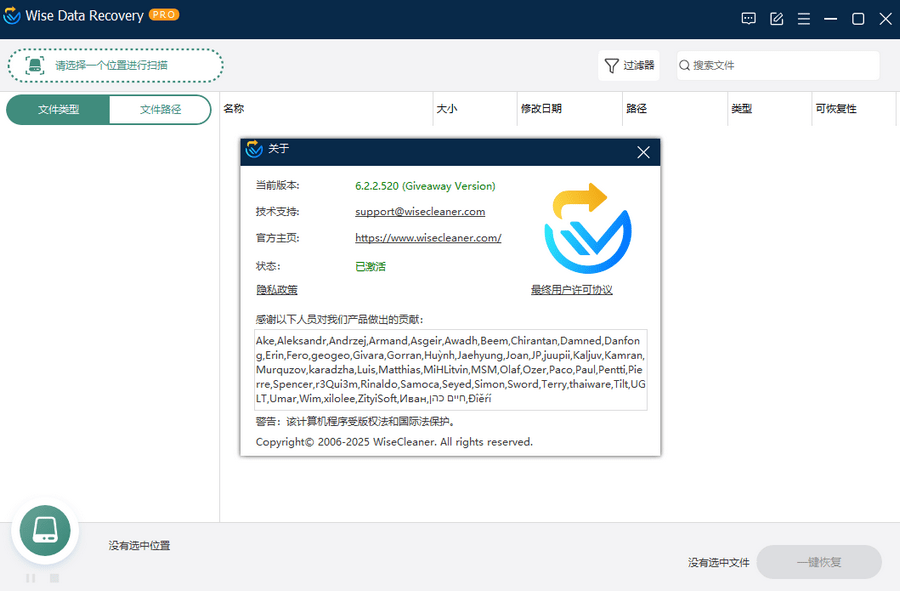
- ✅ 验证激活:限免版本通常预激活,在关于页面查看是否显示"已激活"
- 🔄 重启软件:更换语言后建议重启软件确保界面显示正常
🗑️ 卸载与更新
- 卸载:可通过控制面板的程序卸载功能,或使用 Wise Program Uninstaller 彻底移除
- 更新:限免版通常不支持自动更新,如需新版本需手动下载安装
✨ 结语
Wise Data Recovery 是一款轻量级、易用且功能实用的数据恢复工具,特别适合处理常见的误删除文件情况。现在的限免活动使得大家可以免费获取专业版终身许可证,这无疑增加了它的性价比。
不过,需要注意的是,数据恢复软件不是万能的,最好的数据安全策略仍是定期备份重要文件。当不幸发生数据丢失时,Wise Data Recovery 可以作为一个有效的应急工具,帮助你在关键时刻找回宝贵的数据。
如果你正在寻找一款简单易用的数据恢复软件,不妨趁此限免机会获取 Wise Data Recovery Pro 版,为你的数字生活增添一份保障!
📌 温馨提示:限免活动有时间限制,感兴趣的话请尽快行动。软件版本及活动详情以官方页面为准。