💼 高效办公不可或缺的PDF转换工具,免费获取正版授权。
您是否曾因无法编辑PDF文件而烦恼?是否因为需要将PDF转换为Word、Excel或其他格式而苦苦寻找合适的工具?现在,机会来了!Coolmuster PDF Converter Pro正在举行限时免费活动,让您永久获取这款强大的PDF转换工具。在本文中,我将为您详细介绍如何获取注册码、软件的各项功能及使用技巧。
✨ 为什么选择Coolmuster PDF Converter Pro?
Coolmuster PDF Converter Pro是一款专为Windows系统设计的专业PDF转换工具,它能够将PDF文件转换为多种可编辑的格式。根据官方介绍,这款软件具有出色的转换质量和极高的转换速度,是处理PDF文件的得力助手。
🚀 核心功能特点
📄 全面格式支持:
- 支持将PDF转换为Microsoft Word(.docx)、Text(.txt)、Excel(.xlsx)、PowerPoint(.pptx)等办公常用格式
- 支持转换为ePub电子书格式,方便在阅读设备上使用
- 支持转换为多种图像格式,包括JPG、JPEG、BMP、PNG、GIF等
- 支持转换为HTML网页格式,便于发布到互联网
🎯 高质量转换:
- 采用先进转换技术,确保保留原始文本内容、布局、格式设置、超链接和图像等元素,几乎零质量损失
- 无论PDF文件多么复杂,输出的Word、ePub、图像、文本、HTML、Excel和PowerPoint文件都能保持与原PDF一致的外观
📁 批量转换能力:
- 支持批量转换模式,可同时转换多达200个PDF文件,极大提高工作效率
- 具备部分转换功能,可以自定义需要转换的页面范围,不必转换整个文档
⚡ 高速转换性能:
- 软件具有极高的转换速度,200页的PDF文件仅需不到1分钟即可完成转换
- 转换前可预览PDF文件,确保选择正确的文件和页面范围
🛡️ 无需依赖其他软件:
- 软件独立运行,不需要安装任何第三方程序如Adobe Reader或Foxit Reader等
🎁 限时免费注册码获取攻略
这次Coolmuster PDF Converter Pro的限时免费活动提供了一个获取正版授权的难得机会。下面是详细的获取步骤:
📝 获取步骤详解
访问活动页面:
- 在浏览器中打开活动网址:点击前往
填写基本信息:
- 在页面中找到注册表,输入您的姓名和电子邮箱地址。
跳过社交分享要求:
- 提交表单后,会弹出窗口要求您在推特或X上转帖
- 无需实际转帖,只需随便点击一个选项,然后关闭弹出窗口,页面就会直接显示注册码
保存注册码:
- 立即复制或记下生成的注册码,建议保存到安全的地方
- 软件注册时需要同时使用注册时填写的邮箱和这个注册码
注意活动时间:
- 务必在2025年11月2日前完成注册并激活软件,过期将无法使用
🛠️ 软件详细使用方法
🖥️ 界面与操作
Coolmuster PDF Converter Pro拥有直观的用户界面,所有功能一目了然。主界面分为三个主要部分:左侧是功能选择区,中间是文件列表区,右侧是预览面板。
📋 转换单个文件
- 🎯 启动软件后,选择您需要的输出格式(如Word、Excel等)
- 📎 点击"添加文件"按钮,导入想要转换的PDF文件
- 👀 在右侧预览面板中确认文件内容
- 🔢 如需转换特定页面,在页面范围设置中指定页码或页面范围
- 🚀 点击"转换"按钮,软件会立即开始转换过程
- ✅ 转换完成后,软件会提示您查看输出文件
📚 批量转换多个文件
- 📁 在软件主界面,点击"添加文件夹"按钮,导入包含多个PDF文件的文件夹
- 📊 软件会自动列出文件夹中所有PDF文件
- ⚙️ 设置统一的输出格式和目的地文件夹
- 🔄 点击"转换"按钮,软件会按顺序自动转换所有文件
🎛️ 自定义输出设置
根据不同的输出格式,软件提供相应的自定义选项:
- Word/Excel/PPT输出:可选择保留原始布局和图片
- 图像输出:可选择输出图片质量和格式
- 文本输出:可设置编码格式和页面布局
⚖️ 同类工具对比优势
与市场上其他PDF转换工具相比,Coolmuster PDF Converter Pro具有明显优势:
🆚 与Adobe Acrobat对比
- 💰 价格更为亲民(更何况现在是免费获取),且界面更加简洁易用
- 🎯 对于常见的转换需求,Coolmuster的转换质量与Acrobat相差无几,但操作流程更为简单
🆚 与在线转换工具对比
- 🔒 无需网络连接,所有转换在本地计算机完成,保障数据安全
- 📏 无文件大小限制,而在线工具通常限制文件大小
- 🚀 批量转换功能强大,在线工具通常逐文件处理
🆚 与免费替代品对比
- 📊 支持格式更为全面,一次性满足各种转换需求
- ⏱️ 批量处理能力节省大量时间
- 🎨 高质量的转换效果,保持原始文档布局
💡 使用技巧与注意事项
🎯 提高转换质量技巧
选择合适的输出格式:
- ✍️ 需要编辑文字内容,选择Word格式最为合适
- 📊 处理表格数据,Excel格式能更好地保留数据结构
- 📝 只需提取文字内容,文本格式是最佳选择
- 🖼️ 需要保留完整布局和图像,选择图像格式或PDF到Word转换
优化转换设置:
- 🖼️ 对于包含大量图片的PDF,适当提高图片质量设置
- 👀 转换前使用预览功能确认文件内容和页面范围
- 🔄 复杂文档可尝试不同的输出格式,比较效果
⚠️ 常见问题解决
转换后格式错乱:
- 🔧 尝试调整输出格式设置,或尝试另一种输出格式
- 📄 原始PDF如果是扫描图像,考虑使用OCR功能(如有)或转换为图像格式
转换速度慢:
- 💻 关闭其他运行中的大型程序,释放系统资源
- 📉 减少一次性转换的文件数量,特别是大文件
注册失败:
- 📧 确认使用的邮箱与获取注册码时填写的邮箱一致
- 📅 检查系统日期是否准确,不正确的系统日期可能导致激活失败
💻 系统要求与安装部署
🖥️ 系统要求
- 操作系统:支持Windows 11、10、8、7等多种Windows版本
- 硬件配置:建议至少750MHz Intel或AMD CPU处理器,512MB或以上的RAM,1GB以上的可用硬盘空间
📥 安装步骤
下载软件:
- 从官方下载地址获取安装程序:点击下载
安装过程:
- ⚙️ 双击下载的.exe安装文件,按照界面提示完成安装
- 🏠 安装完成后,桌面会生成快速启动图标
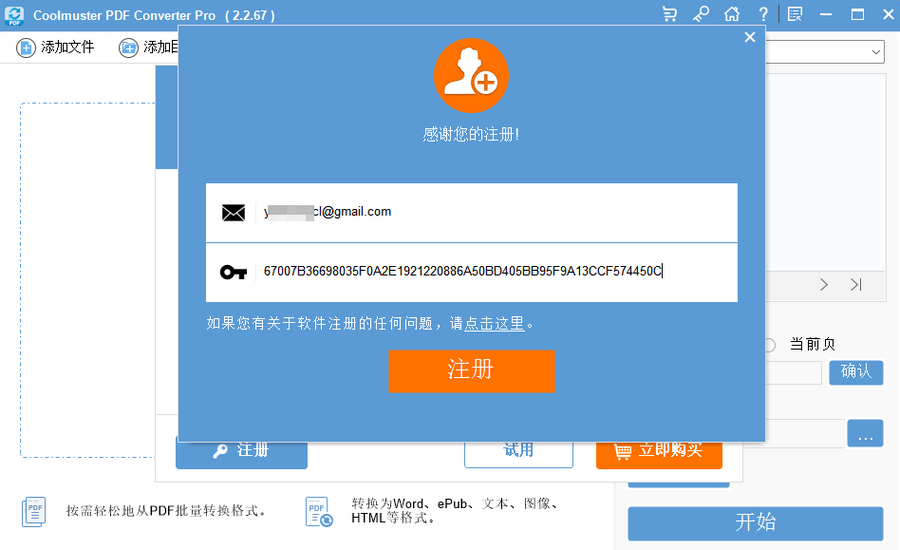
软件注册:
- 🔑 启动Coolmuster PDF Converter Pro
- 📝 点击界面上的"注册"按钮,进入注册界面
- ✉️ 输入您获取注册码时使用的电子邮箱和保存的注册码
- ✅ 完成注册后,重新启动软件即可享受完整功能

激活期限:
- ⏰ 务必在2025年11月2日前完成注册激活,否则注册码将失效
📝 结语
Coolmuster PDF Converter Pro是一款功能全面、操作简便的PDF转换工具,它能极大提高您处理PDF文件的效率。现在的限时免费活动更是让获取正版授权变得轻而易举。无论您是学生、办公人员还是需要频繁处理PDF文件的专业人士,这款工具都会是您的得力助手。
🎯 立即行动,按照上述攻略获取您的免费注册码,开始享受高效、高质量的PDF转换体验吧!
⚠️ 免责声明:本文介绍的限时免费活动如有变动,以活动页面实际信息为准。建议在获取注册码后尽快完成软件注册,以免错过机会。