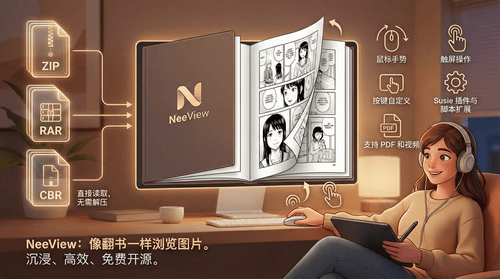
在日常使用电脑的过程中,看图软件大概是除了浏览器之外我们最常打交道的工具了。Windows 自带的“照片”应用启动慢、功能少;有些国产软件又广告弹窗满天飞;而当你攒了一堆下载下来的漫画压缩包(CBR/ZIP)或者扫描的PDF画册时,更是头疼——你得先解压,再看图,看完还得删除垃圾...
如果你也有这样的烦恼,今天要介绍的这款 NeeView,可能会让你发出“这才是我想象中的看图软件”的感叹。
🤔 NeeView 是什么?
NeeView 是一个免费、开源的图像查看器,特别适合 Windows 用户。它的核心理念很有趣:让你像看书一样浏览图片。
你给我的介绍里写得很清楚:“允许您像阅读书籍一样浏览文件夹和压缩文件中的图像”。这意味着它不仅仅是把图片一张张翻出来,而是真正模拟了书本的“跨页”、“从右向左翻”等阅读逻辑,天生就是为漫画和画册准备的。
支持的图像格式:bmp、jpg、gif、tiff、png、ico 以及所有 WIC 支持的图像(基本上你日常遇到的都全了)。
支持的压缩格式:zip、rar、7z、lzh、以及漫画专用的 cbr、cbz、cb7 等。
额外惊喜:它还支持 PDF 预览和基础的视频播放!
✨ 功能亮点:为什么它不仅仅是“看图”?
下面这些功能,可能是你决定抛弃旧软件的关键理由。
📚 1. 真正的“书本模式”
这是 NeeView 的灵魂功能。开启“面向模式”(双页模式)后,它会根据屏幕宽度自动判断显示单页还是双页。你可以设置从右向左翻页(日式漫画风格),完美适配各种扫描版漫画。在开启双图之后,它会根据图片尺寸,自动决定是否已双图显示,简直是为了看漫画而生。
🗜️ 2. 直接阅读压缩包,告别解压
这是最打动我的一点。无论是 ZIP、RAR 还是 CBR,NeeView 直接把压缩包当作一个文件夹来打开。你可以像浏览普通图片一样在压缩包内前后翻页,完全不需要解压。这对于收藏漫画、图集的朋友来说,节省的不只是硬盘空间,更是大量的时间和精力。
🖱️ 3. 操作方式极其自由
- 鼠标手势:按住右键一划,就能实现前进、后退、关闭等操作。
- 拖拽操作:在任何地方拖拽图片即可移动、旋转、缩放。
- 触屏优化:在平板或触摸屏上,可以用手指像滑动手机一样翻页。
- 高度自定义:几乎每一个快捷键、每一个鼠标手势都可以按照你的习惯重新定义。
🔍 4. 查看工具很专业
- 放大镜模式:局部放大,查看细节(比如漫画里的小字或画师的笔触)。
- 多线程预读:当你还在看当前页时,后台已经预加载后面几张图了,翻页丝般顺滑。
🔌 5. 扩展性极强
- Susie插件支持:这是一个老牌的看图插件体系,装上后能识别更多冷门格式。
- 脚本扩展:如果你懂一点编程,可以用脚本让 NeeView 执行复杂的命令,比如调用外部编辑器(如小画家、Photoshop)编辑当前图片,或者用 Everything 快速定位文件所在文件夹。
⚔️ 同类工具对比:NeeView 强在哪?
在看图软件这个领域,其实不乏强者,比如 FastStone、IrfanView、Honeyview 等。那么 NeeView 的位置在哪?
| 对比维度 | NeeView | 其他主流软件 (如 FastStone / IrfanView) |
|---|---|---|
| 核心优势 | “书本式”浏览 + 压缩包直读 | 强大的编辑功能、批量转换、格式支持广 |
| 漫画体验 | ⭐⭐⭐⭐⭐ 原生支持,双页、右翻页、自动裁剪 | ⭐⭐ 主要是单张浏览,需插件或设置,体验割裂 |
| 压缩包处理 | 直接把压缩包当文件夹,无需解压直接读 | 部分支持,但通常需要先解压到临时文件夹 |
| 编辑功能 | 基础调整(旋转、缩放、调色),专注“看” | 功能强大,包含裁剪、调色、去红眼甚至画图 |
| 资源占用 | 轻量、极速、预加载技术成熟 | IrfanView 极轻,FastStone 稍重 |
简单来说:如果你只是随便看看照片,IrfanView 或者 ImageGlass 已经足够好。但如果你是漫画爱好者、设计师收集素材、或者需要频繁处理压缩包内图片,NeeView 的“不解压直接读”和“双页翻书”体验,目前几乎是独一无二的。
🛠️ 使用技巧:让 NeeView 更好用
根据一些老玩家的经验,这里分享几个小技巧,能让你的体验翻倍:
- 设置中文界面
刚安装好可能是英文的。别慌,点击菜单Tools->Setting->General,在Language下拉菜单中选择“中文(简体)”,重启软件即可。 打造完美漫画模式
- 点击主界面的“布局”图标,选择 “双页”。
- 进入设置 -> 视图 -> 页面排列,将方向设为 “右开”(适合日漫)。
- 在“效果”里,可以开启“适应页面高度”或“适应窗口”,让画面填满屏幕。
- 利用脚本调用 Everything
如果你安装了搜索神器 Everything,可以在 NeeView 的“指令”设置中添加一个外部程序调用。参数填-parentpath,这样就可以在当前图片所在的文件夹下,用 Everything 快速搜索文件,管理起来非常方便。 - 垂直长图(条漫)浏览
遇到那种超长的“条漫”怎么办?在设置中开启 “全景模式” 并选择 “垂直滚动”,你就可以像刷手机一样用滚轮平滑地浏览长图了。
👥 哪些人最适合用 NeeView?
- 漫画/轻小说爱好者:你的硬盘里肯定有很多
.cbr、.cbz和.zip的漫画包,NeeView 就是你的最佳阅读器。 - 设计师/插画师:需要快速翻阅大量参考图素材包(通常打包成压缩包发送),NeeView 能帮你省去解压的等待时间。
- 极简效率用户:厌倦了臃肿的看图软件,只想要一个启动快、无广告、能全屏沉浸式看图、且能自定义操作的工具。
- 文档处理人员:需要快速预览 PDF 或扫描件里的图像内容。
⬇️ 如何下载与安装?
最后,也是最关键的一步,怎么把它弄到手?
NeeView 是开源软件,你可以在它的项目主页或官方网站找到下载链接。由于官方发布页面的限制,你可以通过搜索引擎查找“NeeView GitHub”或“NeeView 下载”来获取最新版本。
安装方式主要有两种,你可以根据自己的习惯选择:
方法一:安装版(Installer)
- 下载
.msi格式的安装文件。 - 双击运行,按照安装向导的提示点击“下一步”即可。
- 这种安装方式会在开始菜单创建快捷方式,关联文件也更容易。用户配置数据通常保存在系统的专用文件夹里。
方法二:便携版(Zip)
- 下载
NeeView-版本号.zip文件。 - 将它解压到你喜欢的任意文件夹(比如放在
D:\GreenSoft\NeeView)。 - 进入文件夹,直接双击
NeeView.exe就能运行,无需安装,非常方便。以后重装系统,只要这个文件夹还在,软件和配置就都在。
特别提示:
- 建议从 Bitbucket 或 GitHub Releases 官方渠道下载,确保文件安全。
- 如果你下载的是
-fd后缀的版本(框架依赖版),可能需要先安装微软的 .NET 8 Runtime。 - 不太建议从 Microsoft Store 下载,有用户反馈商店版更新逻辑会导致配置文件夹变动,不太好管理个人数据。
无论是躺在床上用平板远程控制电脑看漫画,还是在办公室飞速浏览设计素材,NeeView 都能凭借其独特的“书本逻辑”和高自由度,给你带来一种全新的浏览体验。如果你受够了传统看图软件的条条框框,不妨试试这款神器,让你的屏幕真正变成一本可以无限翻页的书。